
01从本站下载小助手
- 进入本站“剪映小助手”页面,按电脑系统选择客户端,登录后免费下载已发布版本。Mac 会同时展示 Intel 与 Apple Silicon 两个选项。
- Mac 可在“关于本机”查看芯片:M 系列选择 Apple Silicon,Intel 处理器选择 Intel。下载后核对文件名与版本,Windows 打开 EXE,macOS 打开 DMG。
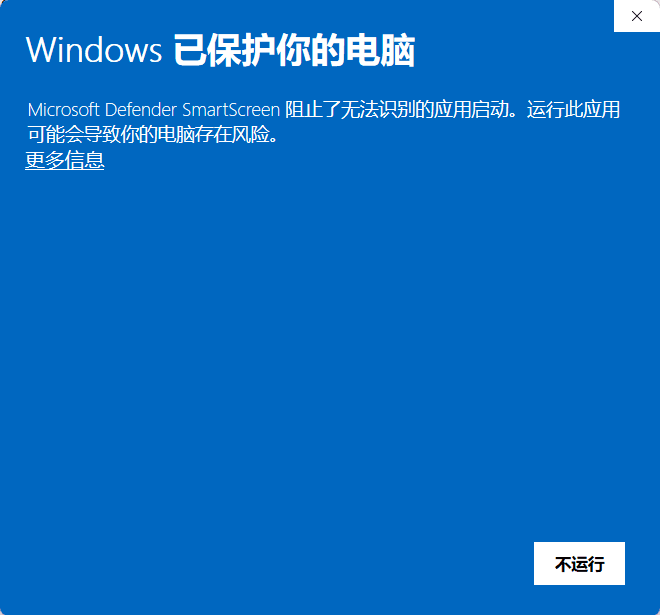
02提示“Windows 已保护你的电脑”怎么办?
这通常是 Microsoft Defender SmartScreen 对应用信誉的提示。新发布的程序可能尚未积累足够信誉,因此被标记为“无法识别的应用”。这条提示本身不等于已检测到病毒,也不能据此保证文件安全。
- 确认文件来自本站下载页面后,点击提示窗口左上方的“更多信息”。
- 展开后核对应用名称、发布者等信息,确认是刚下载的小助手,并且你信任该来源。
- 如果窗口提供“仍要运行”按钮,确认后点击,即可继续启动。不同 Windows 版本的文字和布局可能略有差异。
03没有“仍要运行”,或出现其他提示
如果没有“仍要运行”按钮,可能受到设备管理策略或 Windows 智能应用控制等限制。公司电脑请联系设备管理员;个人电脑可携提示截图联系客服核实。
如果提示具体病毒或威胁名称、文件已被隔离,请停止运行并联系客服,不要按上述步骤继续,也不要关闭安全防护或添加排除项。